
Filtri Thunderbird: creare regole e risolvere problemi
Creare filtri Thunderbird permette di ordinare con condizioni verificabili. Inizia con un mittente noto o un riferimento chiaro e prova un gruppo ridotto, incluse esclusioni, prima di spostare tutta la casella.
Creare un filtro messaggi Thunderbird
- Apri Strumenti → Filtri messaggi e seleziona l’account.
- Scegli Nuovo e assegna un nome.
- Attiva l’esecuzione all’arrivo della posta e quella manuale per la prova.
- Aggiungi una condizione come Mittente → è → [email protected].
- Parti da un’azione visibile e salva.
- Seleziona una cartella di prova ed esegui il filtro.
Consulta le istruzioni Mozilla. Le diciture possono variare secondo versione e lingua.
Se il test seleziona i messaggi previsti, sostituisci l’azione iniziale con uno spostamento e scegli la cartella di destinazione. Salva e controlla un altro campione prima di lasciare attiva la regola sui nuovi messaggi.
Tutte le condizioni o almeno una?
Supponiamo che una newsletter usi un mittente fisso e WEEKLY nell’oggetto. Con tutte le condizioni, devono corrispondere entrambi. Con almeno una, il solo mittente seleziona anche un avviso di fatturazione. Scegli la combinazione che esprime la tua decisione; più condizioni non migliorano sempre una regola.
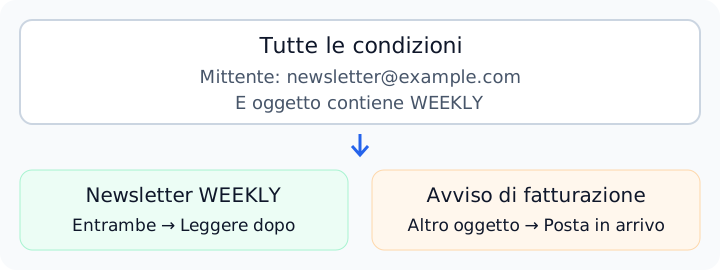
Il diagramma è illustrativo, non una schermata né un risultato di test. Sostituisci indirizzo, riferimento e cartella con i tuoi.
Iniziare con una condizione osservabile
Sono esempi, non impostazioni provate sulla tua casella.
| Obiettivo | Condizione di esempio | Prima prova |
|---|---|---|
| Raccogliere una newsletter nota | Mittente [email protected] | Contrassegnare una corrispondenza |
| Trovare un progetto | Oggetto contiene PROJECT-42 | Controllare gli oggetti selezionati |
| Raggruppare avvisi di fornitori | Mittente [email protected] | Verificare se fatture e pubblicità usano lo stesso indirizzo |
Un mittente può inviare fatture e offerte. Una regola sull’indirizzo non le distingue senza un’altra condizione. Tieni visibili le fatture importanti mentre affini il filtro.
I filtri Thunderbird non funzionano?
I filtri all’arrivo agiscono sulla posta in arrivo; l’esecuzione manuale può scegliere un’altra cartella. Controlla l’ordine se una regola precedente sposta il messaggio.
| Sintomo | Cosa controllare |
|---|---|
| Nessun cambiamento | Account, regola abilitata e attivazione |
| Mancano alcuni messaggi previsti | Mittente, oggetto e tutte/almeno una |
| Corrispondenza trovata, spostamento fallito | Destinazione esistente e permessi di scrittura |
| Messaggio in una cartella inattesa | Altre regole locali o server |
Lavora su un esempio: scegli un messaggio previsto, confronta i campi con le condizioni, prova un’azione visibile e reversibile come contrassegnare, poi introduci lo spostamento. Se più strumenti ordinano la casella, sospendi le regole sovrapposte durante la prova per capire quale agisce.
Filtro messaggi o barra del filtro veloce?
La barra del filtro veloce riduce l’elenco visualizzato. Un filtro messaggi salvato definisce condizioni e azioni. Cambiare la vista non imposta una regola per spostare la posta futura.
Regole locali, server o classificazione IA?
| Esigenza | Punto di partenza |
|---|---|
| Mittente o oggetto stabile, elaborato in Thunderbird | Filtro Thunderbird |
| Elaborazione quando il computer è spento | Regole del provider o configurazione server compatibile |
| Categoria basata sul significato | Provare un classificatore con prompt via IMAP |
AI Email Filter collega una casella IMAP raggiungibile con credenziali supportate. Puoi continuare a leggere in Thunderbird; le modifiche alle cartelle server si sincronizzano via IMAP. Le cartelle locali sono distinte e non sono cartelle remote accessibili al servizio.
Provare l’IA insieme a Thunderbird
Esempio: «Fatture di acquisto o solleciti dal fornitore Alpha, escluse offerte promozionali». Usa un fornitore identificabile nel messaggio. Il modello non conosce automaticamente clienti o cronologia degli acquisti.
- Collega la casella IMAP.
- Definisci una categoria e una destinazione esistente.
- Classifica un campione nella coda di revisione prima di spostare.
- Controlla errori e rimuovi conflitti con le altre regole.
Per mittenti con contenuti vari, verifica separatamente assegnazioni esistenti e risultati dei messaggi. Le categorie per mittente possono riutilizzare categorie idonee per modelli dell’oggetto corrispondenti; un oggetto diverso può avviare una nuova classificazione.
La classificazione può inviare mittente, oggetto e anteprima al modello. Consulta Il tuo LLM prima di trattare email sensibili. Tenere l’elaborazione nella tua infrastruttura richiede di ospitarvi applicazione e modello.
Passi successivi
Consulta come organizzare le email e il flusso clienti e progetti. Ci sono 200 classificazioni gratuite; i prezzi spiegano i piani.
Domande sui filtri Thunderbird
Serve AI Email Filter per creare una regola?
No. I passaggi nativi funzionano in Thunderbird. Prova un altro classificatore quando le regole non esprimono la decisione necessaria e puoi valutarne i risultati.
Il servizio ospitato tratta le cartelle locali?
IMAP remoto accede alle cartelle server, non a una cartella qualsiasi del computer. Verifica dove sono i messaggi. Non spostare un archivio locale soltanto per seguire una guida.
Tutta la posta di un cliente va in un progetto?
Solo se è il tuo flusso di lavoro. Un indirizzo può trattare fatture e più progetti. Aggiungi un riferimento osservabile o valuta ogni messaggio invece di considerare il mittente una prova.
Pronto a mettere la tua casella in pilota automatico?
Inizia gratis