

TL;DR. Ein sauberer Posteingang ist ein Werkzeug-Problem, kein Willensproblem. Gmail Smart-Tabs, Outlook Fokus-Posteingang und KI-Kategorisierung mit eigenen Prompts kombinieren. Diese Anleitung zeigt jedes Tool mit konkreten Schritten.
Weitere Artikel: Automatische Sortierung — Praxis · Warum Wenn-Dann-Regeln nicht reichen
87 ungelesene E-Mails. Irgendwo darin steckt eine Kundenanfrage – verschüttet unter Newslettern, die du seit Monaten ignorierst, drei Werbe-Mails von einem Online-Shop und einem Thread über ein Meeting von gestern.
Willkommen im modernen Posteingang.
Berufstätige verbringen im Schnitt 28% ihrer Arbeitswoche mit E-Mails. Das sind über 11 Stunden – jede Woche. Aber Zeit ist nur ein Teil des Problems. Viel schlimmer ist die ständige Unruhe: Habe ich was Wichtiges übersehen? Muss ich da noch antworten?
Es geht auch anders. In diesem Guide zeige ich dir, wie du die KI nutzt, die bereits in deinem Posteingang steckt – und wann sich ein Spezialtool lohnt.
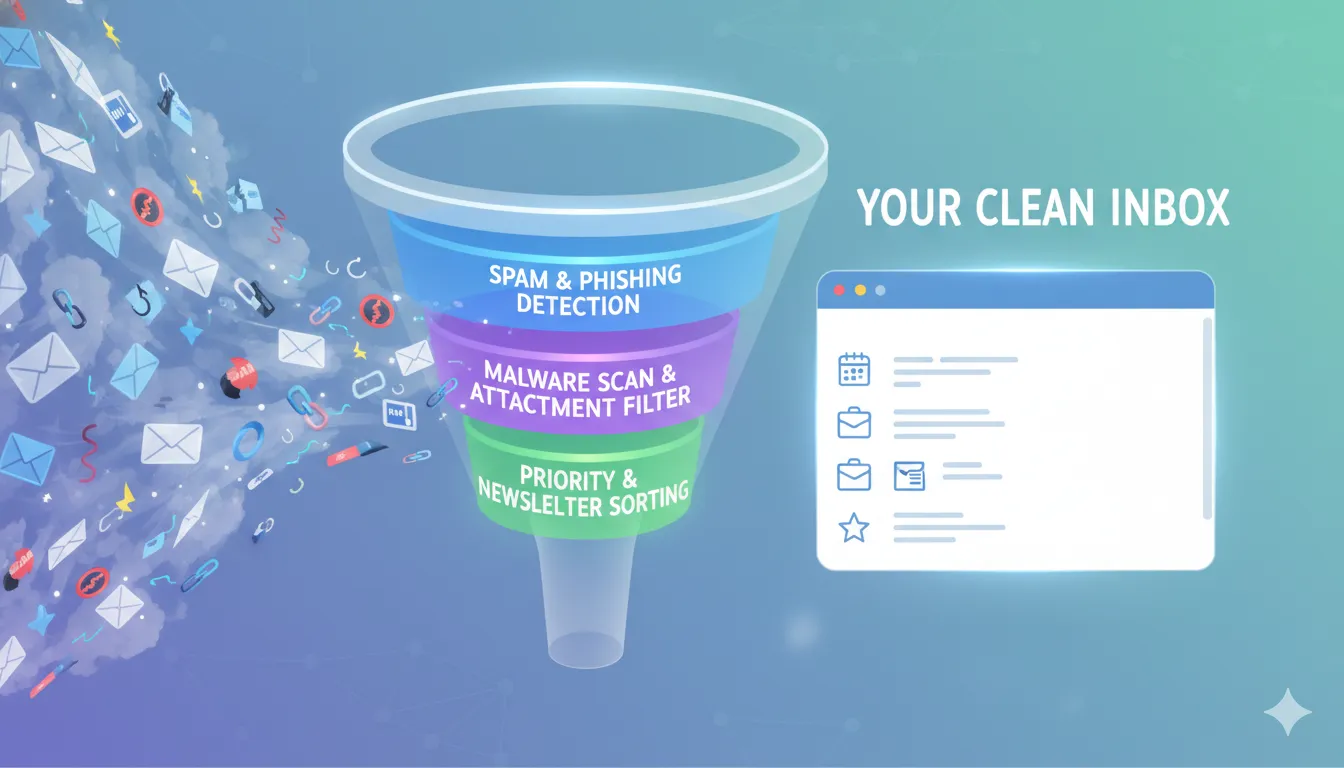
Was bedeutet E-Mail-Filterung überhaupt?
Stell dir einen Türsteher vor, der jede Nachricht prüft, bevor sie bei dir ankommt. Newsletter? Ab in den Lese-Ordner. Spam? Direkt raus. Nachricht vom Chef? Sofort durch.
Das ist E-Mail-Filterung: Nachrichten werden automatisch sortiert, bevor du sie überhaupt siehst.
Zwei Arten gibt es:
- Sicherheitsfilter – Blockt Spam, Phishing und Viren. Macht dein Anbieter automatisch.
- Organisations-Filter – Sortiert echte E-Mails in Kategorien. Das richtest du selbst ein.
Das Ziel: Du wirst nur gestört, wenn es wirklich wichtig ist. Alles andere wartet ordentlich sortiert auf dich.
Level 1: Die eingebaute KI nutzen
Bevor du neue Tools installierst: Gmail und Outlook haben bereits smarte Funktionen eingebaut. Die meisten Leute nutzen sie nur nicht.
Gmail
Automatische Kategorien (Tabs)
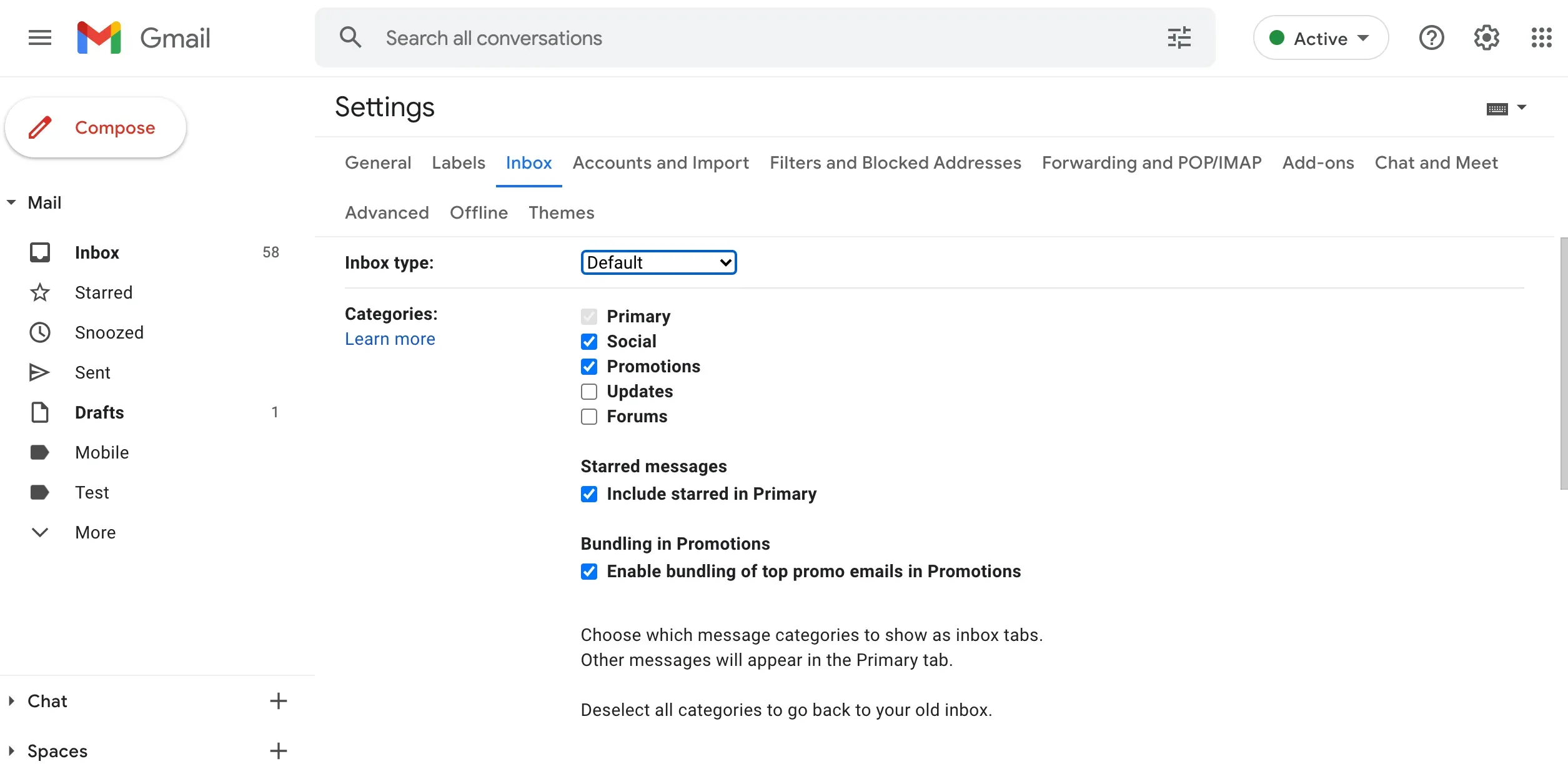
Gmail sortiert E-Mails automatisch in fünf Bereiche: Allgemein, Soziale Netzwerke, Werbung, Benachrichtigungen und Foren.
So aktivierst du sie:
- Einstellungen (Zahnrad) → Alle Einstellungen
- Tab “Posteingang”
- Posteingangstyp auf “Standard” setzen
- Gewünschte Kategorien aktivieren
Das Clevere: Gmail lernt dazu. Ziehst du eine E-Mail von “Werbung” nach “Allgemein”, merkt sich Gmail das für zukünftige Nachrichten dieses Absenders. Nach einer Woche Training funktioniert das erstaunlich gut.
Wichtige zuerst
Noch besser: Unter Einstellungen → Posteingangstyp → “Wichtige zuerst” sortiert Gmail automatisch vor. Oben siehst du nur, was Gmail für relevant hält – basierend darauf, wem du antwortest und welche E-Mails du öffnest.
Eigene Filter erstellen
Für wiederkehrende Muster kannst du eigene Regeln anlegen:
- Klick auf das Filter-Symbol in der Suchleiste
- Kriterien eingeben (Absender, Betreff, Stichwörter)
- “Filter erstellen” klicken
- Aktion wählen: Label vergeben, archivieren, als gelesen markieren
Neu: Filter können jetzt mehrere Aktionen gleichzeitig ausführen – Label vergeben UND archivieren UND als gelesen markieren in einer Regel.
Gemini für Workspace-Nutzer
Wer Google Workspace hat, kann Gemini direkt im Posteingang nutzen:
- “Zeig mir alle ungelesenen E-Mails von Thomas”
- “Fass diesen Thread zusammen”
- “Was wurde letzte Woche zum Projekt XY geschrieben?”
Outlook
Fokus-Posteingang
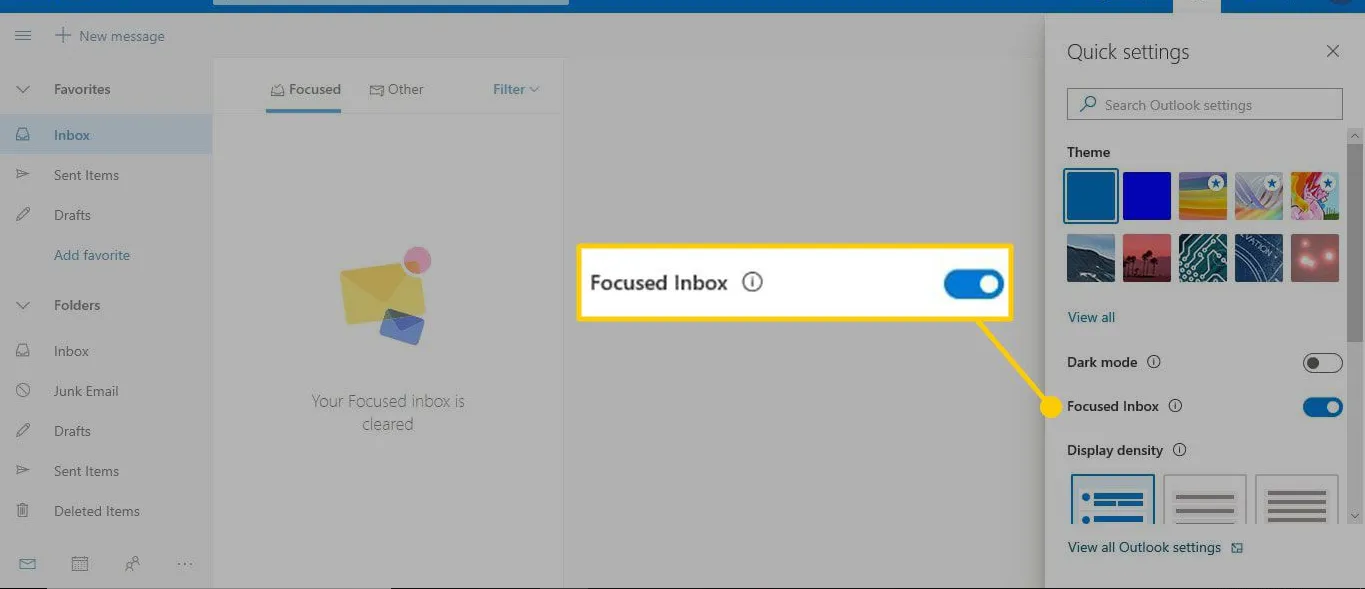
Outlook teilt E-Mails in zwei Bereiche: Fokus (wichtige Nachrichten von echten Menschen) und Sonstige (Newsletter, automatische Benachrichtigungen, Werbung).
Aktivierung:
- Ansicht → Ansichtseinstellungen
- “Nachrichten in Fokus und Sonstige sortieren” aktivieren
Landet eine E-Mail im falschen Bereich? Rechtsklick → “Immer in Fokus verschieben” oder umgekehrt. Outlook lernt schnell.
Regeln für Fortgeschrittene
Für mehr Kontrolle: Datei → Regeln und Benachrichtigungen verwalten → Neue Regel
Beispiel: Alle E-Mails vom Chef automatisch als wichtig markieren und in den “Dringend”-Ordner verschieben.
Aufräumen-Funktion
Unterschätzt, aber praktisch: Rechtsklick auf einen Absender → “Aufräumen”. Damit kannst du alle E-Mails dieses Absenders auf einmal verschieben oder nur die neueste behalten.
Copilot (kostenpflichtig)
Mit Microsoft 365 Copilot-Lizenz gibt es “Posteingang priorisieren” – eine KI-Zusammenfassung der wichtigsten E-Mails mit Begründung: “Hier wurde eine Deadline für morgen erwähnt” oder “Du hattest eine Antwort bis Dienstag versprochen.”
Wo Gmail und Outlook an ihre Grenzen stoßen
So praktisch die eingebauten Tools sind – sie haben Grenzen.
Du kannst die Logik nicht anpassen
Gmail entscheidet selbst, was “wichtig” ist. Du kannst nicht sagen: “Rechnungen über 500€ sind immer wichtiger als Newsletter, auch wenn ich Newsletter öfter lese.”
Nur feste Kategorien
Gmail bietet 5 Tabs, Outlook nur 2 (Fokus/Sonstige). Eine eigene Kategorie “Kunde Henderson” oder “Rechnungen über 500€”? Nicht möglich.
Nur für den eigenen Dienst
Gmails KI funktioniert nur in Gmail. Nutzt du Yahoo, ProtonMail, Fastmail oder einen eigenen Mailserver – Pech gehabt.
Datenschutz-Fragen
Kostenlose Anbieter scannen deine E-Mails, um ihre KI zu trainieren. Für private Mails vielleicht okay, für Geschäftliches oft problematisch.
Level 2: Wenn du mehr brauchst
Für alle, die mehrere E-Mail-Konten haben, eigene Kategorien brauchen oder ihre Daten lieber selbst kontrollieren, gibt es spezialisierte Tools.
AI Email Filter ist genau dafür gebaut: Du definierst selbst, wie deine E-Mails sortiert werden sollen – in normaler Sprache, nicht mit komplizierten Regeln.
| Gmail | Outlook | email-filter.ai | |
|---|---|---|---|
| Eigene Kategorien | 5 feste Tabs | 2 Bereiche | Unbegrenzt, frei definierbar |
| Anbieter | Nur Gmail | Nur Outlook | Alle (Gmail, Outlook, Yahoo, ProtonMail, eigener Server…) |
| Eigener Mailserver | Nein | Nein | Ja |
| KI-Filterung | Einfach | Nur mit Copilot-Abo | Inklusive |
| Datenschutz | Google liest mit | Microsoft liest mit | E-Mails bleiben auf deinem Server |
So funktioniert’s:
Statt technischer Filterregeln beschreibst du einfach, was du willst:
- “Alles zum Henderson-Projekt in einen Ordner”
- “Rechnungen – aber bei über 500€ will ich eine Benachrichtigung”
- “Newsletter, die ich wirklich lese, von Werbemüll trennen”
Die KI versteht den Unterschied zwischen einer Versandbestätigung und einer Werbe-Mail von Amazon – auch wenn beides vom selben Absender kommt.
Try AI Email Filtering
Define your own rules with natural language. Works with any email provider.
Connected Accounts
3 mailboxesYour Filters
3 activePersonal
From people I know personally or have emailed before
Spam & Sales
DeleteCold outreach, LinkedIn spam, or someone trying to sell me something
Favorite Shop Newsletter
StarDeals and updates from the shops I actually buy from
AI Classification
Waiting for emails...
on your LLM or ours3 Gewohnheiten für einen aufgeräumten Posteingang
Kein Tool der Welt hilft, wenn die Grundlagen nicht stimmen:
1. Radikal abmelden
Such in deinem Posteingang nach abmelden oder unsubscribe. Das zeigt dir jeden Newsletter, auf dem du bist.
Nimm dir 10 Minuten und melde dich von allem ab, was du seit 3 Monaten nicht geöffnet hast. Sei gnadenlos – du kannst dich jederzeit wieder anmelden.
2. Der +Trick
Bei neuen Anmeldungen: Statt [email protected] nutze [email protected] oder [email protected].
Die E-Mails kommen trotzdem an, aber du siehst sofort:
- Wer deine Adresse verkauft hat (wenn plötzlich Spam an
name+zalandokommt) - Und kannst gezielt filtern oder blockieren
Funktioniert mit Gmail, Outlook und den meisten anderen Anbietern.
3. Einmal anfassen, dann entscheiden
Wenn du eine E-Mail öffnest, entscheide sofort:
- Löschen – Nicht relevant
- Weiterleiten – Jemand anders soll sich kümmern
- Zurückstellen – Später bearbeiten (aber konkreten Zeitpunkt setzen!)
- Erledigen – Dauert weniger als 2 Minuten? Sofort machen.
Niemals eine E-Mail lesen und dann einfach schließen. So entsteht das Chaos.
Checkliste zum Loslegen
- Gmail-Tabs oder Outlook-Fokus aktivieren
- 3 einfache Filter anlegen (Chef, Newsletter, Rechnungen)
- Nach “abmelden” suchen und ausmisten
- Ab jetzt +Adressen für neue Anmeldungen nutzen
- Feste Zeiten für E-Mails einplanen (nicht ständig reinschauen)
- Alle 3 Monate Filter überprüfen
Fazit
E-Mail-Filterung heißt nicht, einen leeren Posteingang zu haben. Es heißt, dass wichtige Nachrichten oben landen und der Rest sortiert auf dich wartet.
Fang mit dem an, was du schon hast – Gmail-Tabs oder Outlooks Fokus erledigen 80% der Arbeit. Für den Rest gibt’s manuelle Filter. Und wenn du merkst, dass das nicht reicht – weil du mehrere Konten hast, eigene Kategorien brauchst oder deine Daten lieber selbst kontrollierst – dann ist es Zeit für ein Spezialtool.
Dein Posteingang soll für dich arbeiten, nicht umgekehrt.