
Thunderbird Filter erstellen und Fehler beheben
Thunderbird Filter erstellen: Beginne mit einem bekannten Absender oder einer eindeutigen Projektreferenz. Prüfe eine kleine Auswahl samt Ausschlussfall, bevor du einen ganzen Posteingang verschiebst.
Einen Thunderbird Filter erstellen
- Öffne Extras → Filter und wähle das Konto.
- Klicke auf Neu und benenne die Regel.
- Wähle Nachrichtenabruf für neue Mails und Manuelles Ausführen für den Test.
- Ergänze etwa Von → ist → [email protected].
- Beginne mit einer sichtbaren Aktion und speichere.
- Wähle einen Testordner und Jetzt ausführen.
Die Mozilla-Anleitung erklärt die Optionen. Menütexte können je nach Version und Sprache abweichen.
Wenn der Test die gewünschten Nachrichten trifft, ersetze die Startaktion durch eine Verschieben-Aktion und wähle den Zielordner. Speichere die Regel und prüfe eine weitere kleine Auswahl, bevor du sie für eingehende Mail aktiviert lässt.
Alle Bedingungen oder mindestens eine?
Angenommen, dein Newsletter nutzt eine feste Adresse und WEEKLY im Betreff. Bei allen Bedingungen müssen beide passen. Bei mindestens einer Bedingung reicht der Absender auch für eine Zahlungsmitteilung. Wähle die Verknüpfung, die deine tatsächliche Entscheidung beschreibt. Mehr Bedingungen machen eine Regel nicht automatisch besser.
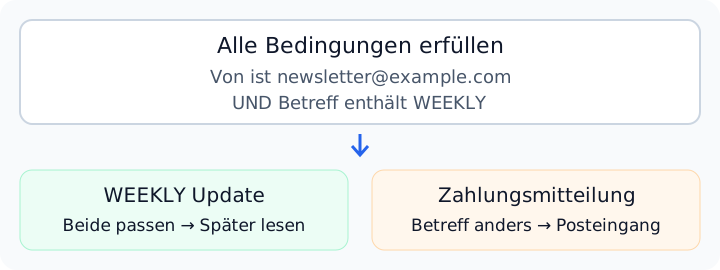
Das ist ein erklärendes Regelbeispiel, kein Screenshot und kein Testergebnis. Ersetze Adresse, Betreffreferenz und Ordner durch deine eigenen Werte.
Mit einer überprüfbaren Bedingung anfangen
Die folgenden Regeln sind Beispiele. Wir haben sie nicht an deinem Postfach getestet. Ersetze die Adressen und Referenzen durch deine eigenen.
| Ziel | Beispielbedingung | Erster Test |
|---|---|---|
| Einen Newsletter sammeln | Absender ist [email protected] | Einen passenden Treffer markieren |
| Ein Projekt zuordnen | Betreff enthält PROJECT-42 | Gefundene Betreffzeilen prüfen |
| Anbieter-Mitteilungen bündeln | Absender ist [email protected] | Prüfen, ob Rechnungen und Werbung dieselbe Adresse nutzen |
Beim dritten Fall zeigt sich eine Grenze: Derselbe Absender kann Rechnungen und Angebote schicken. Eine Absenderregel trennt sie erst, wenn eine weitere Bedingung den Unterschied beschreibt. Lass wichtige Zahlungsnachrichten sichtbar, solange du die Regel eingrenzt.
Thunderbird Filter funktionieren nicht?
Eingangsfilter betreffen den Posteingang; manuell kannst du einen anderen Ordner wählen. Prüfe die Ausführungsreihenfolge, wenn eine frühere Regel die Nachricht verschiebt. Die verlinkte Mozilla-Anleitung erklärt diesen Geltungsbereich.
| Symptom | Was du prüfst |
|---|---|
| Keine Nachricht verändert sich | Gewähltes Konto, Aktivierung und Auslöser |
| Nur manche gewünschten Mails passen | Tatsächlicher Absender und Betreff sowie alle/mindestens eine Bedingung |
| Treffer vorhanden, Verschieben scheitert | Vorhandener Zielordner und Schreibzugriff |
| Nachricht landet unerwartet anderswo | Weitere Desktop- oder Server-Regeln für dieselbe Mail |
Grenze den Fehler an einer Nachricht ein:
- Wähle eine Mail, die deiner Meinung nach passen müsste.
- Vergleiche tatsächlichen Absender und Betreff mit der Bedingung.
- Teste eine sichtbare, reversible Aktion wie eine Markierung.
- Prüfe das Ergebnis und ergänze erst danach das Verschieben.
Passt die Bedingung, aber der Ordnerwechsel scheitert, prüfe Zielordner und Schreibrechte. Wenn mehrere Werkzeuge sortieren, pausiere überlappende Regeln während des Tests. So erkennst du, welche Einstellung das Ergebnis verursacht.
Nachrichtenfilter oder Schnellfilterleiste?
Die Schnellfilterleiste grenzt die angezeigte Nachrichtenliste ein. Ein gespeicherter Nachrichtenfilter legt Bedingungen und Aktionen fest. Soll künftige Mail verschoben werden, ist die Änderung der Listenansicht eine andere Aufgabe als das Einrichten einer solchen Regel.
Desktop-Filter, Server-Regeln oder KI-Sortierung?
| Bedarf | Sinnvoller Ausgangspunkt |
|---|---|
| Fester Absender oder Betreff in Thunderbird | Ein Thunderbird Filter |
| Verarbeitung bei geschlossenem Computer | Regeln des Providers oder ein unterstütztes Server-Setup |
| Eine Kategorie hängt von der Bedeutung ab | Eine Prompt-basierte Sortierung über IMAP testen |
AI Email Filter verbindet sich mit einem erreichbaren IMAP-Postfach und unterstützten Zugangsdaten. Du kannst weiterhin Thunderbird zum Lesen nutzen; Änderungen an Server-Ordnern werden über IMAP synchronisiert. Lokale Ordner sind ein eigener Fall und für den Dienst nicht automatisch erreichbar.
KI-Sortierung zusammen mit Thunderbird testen
Eine enge Beispielkategorie lautet: «Rechnungen oder Zahlungserinnerungen von Anbieter Alpha, keine Werbeangebote.» Ersetze den Anbieter durch einen, den die Nachricht erkennen lässt. Das Modell kennt deine Kunden und bisherigen Einkäufe nicht automatisch.
- Verbinde dein IMAP-Postfach.
- Beschreibe eine Kategorie und wähle einen vorhandenen Zielordner.
- Klassifiziere eine kleine Stichprobe in der Review Queue, bevor du verschiebst.
- Prüfe Fehler und entferne Konflikte mit Desktop- oder Server-Regeln.
Prüfe bei gemischten Absendern bestehende Zuordnungen und die Ergebnisse einzelner Nachrichten getrennt. Absender Smart Categories können geeignete Kategorien bei passenden Betreffmustern wiederverwenden; ein anderer Betreff kann eine neue Klassifizierung auslösen.
Die Klassifizierung kann Absender, Betreff und Textvorschau an den gewählten Modell-Endpunkt senden. Lies Eigenes LLM, bevor du sensible Nachrichten verarbeitest. Für die Verarbeitung innerhalb deiner Infrastruktur müssen Anwendung und Modell dort betrieben werden.
Passende nächste Schritte
Für die Ordnerplanung hilft E-Mails organisieren. Bei Kunden und Projekten nutze den Workflow für Freelancer und KMU. AI Email Filter bietet 200 kostenlose Klassifizierungen; die Preise erklären die weiteren Pläne.
Häufige Fragen zu Thunderbird Filtern
Brauche ich AI Email Filter für eine Thunderbird-Regel?
Nein. Die oben beschriebenen Schritte funktionieren nativ in Thunderbird. Ein zusätzliches Werkzeug lohnt einen Test, wenn vorhandene Regeln deine Entscheidung nicht ausdrücken und du die Ergebnisse prüfen kannst.
Kann der gehostete Dienst lokale Thunderbird-Ordner bearbeiten?
Eine entfernte IMAP-Verbindung erreicht Server-Ordner, nicht beliebige Ordner auf deinem Computer. Prüfe vor der Werkzeugwahl, wo deine Nachrichten liegen. Verschiebe ein lokales Archiv nicht allein, um einer Sortieranleitung zu entsprechen.
Soll jede Kundenmail in dasselbe Projekt?
Nur wenn das deinem Ablauf entspricht. Ein Kunde kann Rechnungen und mehrere Projekte über dieselbe Adresse behandeln. Ergänze eine erkennbare Projektreferenz oder prüfe die Nachricht einzeln, statt den Absender als Nachweis zu behandeln.
Bereit, deinen Posteingang zu automatisieren?
Kostenlos starten