
Filtri Gmail: creare regole ed etichettare le email
Creare filtri Gmail richiede condizioni verificabili su mittente, oggetto o ricerca. Controlla conversazioni corrispondenti e un’esclusione. Inizia con un’etichetta visibile prima delle azioni più rischiose.
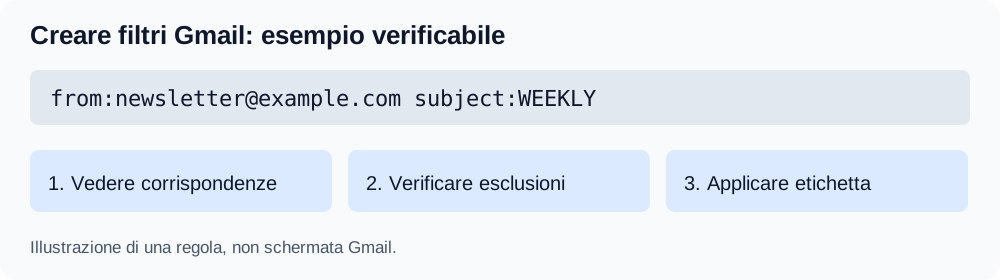
Illustrazione di una regola, non schermata Gmail.
Creare un filtro Gmail sul computer
- Apri le opzioni di ricerca accanto alla casella di ricerca Gmail.
- Inserisci mittente, oggetto o un’altra condizione.
- Cerca e controlla i risultati.
- Scegli Crea filtro.
- Seleziona un’azione, per esempio applicare un’etichetta.
- Conferma il filtro.
Consulta le istruzioni Google. Un’etichetta permette di controllare i risultati prima di togliere messaggi dalla posta in arrivo.
Esempi di filtri Gmail
Sostituisci indirizzi e riferimenti con i tuoi. Esegui una ricerca prima di salvare ogni regola.
| Obiettivo | Ricerca di esempio | Prima azione |
|---|---|---|
| Raccogliere una newsletter | from:[email protected] | Etichetta Newsletter |
| Trovare allegati di un fornitore | from:[email protected] has:attachment | Etichetta Ricevute |
| Seguire un riferimento stabile | subject:PROJECT-42 | Etichetta Progetto-42 |
Un indirizzo di fatturazione e un allegato sono un indizio, non la prova che il messaggio sia una fattura. Un riferimento serve se le persone lo usano. Verifica le eccezioni invece di presumere che la regola comprenda il contenuto.
La guida agli operatori Google spiega come combinare condizioni. Amplia una ricerca dopo averne controllato i risultati.
Etichettare o rimuovere dalla posta in arrivo?
Un’etichetta aiuta a ritrovare un messaggio. Decidere se leggerlo o rispondere è un altro compito. Gmail consente più etichette per messaggio: Cliente e Fatturazione possono coesistere.
È diverso da archiviare in una sola cartella. Verifica il comportamento prima di trattare Gmail come un albero IMAP ordinario. Consulta la guida alle etichette.
Regole Gmail o classificazione IA?
| Esigenza | Punto di partenza |
|---|---|
| Newsletter con indirizzo fisso | Filtro nativo sul mittente |
| Riferimento costante nell’oggetto | Filtro nativo sull’oggetto |
| Fatture formulate diversamente | Provare un prompt basato sul contenuto |
| Più progetti con lo stesso mittente | Valutare ogni messaggio individualmente |
Una regola fissa funziona per una condizione precisa. Prova i prompt quando la categoria dipende dal significato e puoi descriverlo chiaramente. Nessun metodo garantisce assegnazioni corrette.
Provare la classificazione Gmail tramite prompt
AI Email Filter valuta le descrizioni delle categorie in una casella collegata. Esempio: «Fatture di acquisto e solleciti di pagamento, escluse offerte promozionali». È un’istruzione da provare, non una regola verificata per tutte le fatture.
- Collega Gmail con credenziali consentite dal tuo account.
- Crea una categoria, definisci cosa contiene e scegli l’azione prevista.
- Classifica un campione nella coda di revisione senza applicare spostamenti.
- Controlla errori, affina il prompt e applica le azioni approvate.
Per mittenti con contenuti vari, verifica separatamente assegnazioni esistenti e risultati dei messaggi. Le categorie per mittente possono altrimenti riutilizzare categorie idonee quando corrispondono i modelli dell’oggetto; un oggetto diverso può avviare una nuova classificazione.
L’applicazione legge dati delle email e può inviare mittente, oggetto e anteprima al modello configurato. Il tuo LLM spiega impostazioni e requisiti di hosting.
Domande sui filtri Gmail
Perché una risposta non corrisponde al filtro?
Anche la risposta deve soddisfare le condizioni. Confronta mittente e oggetto con la ricerca; non presumere che tutta la conversazione segua una regola.
Dove modifico un filtro esistente?
Nelle impostazioni Gmail, apri Visualizza tutte le impostazioni → Filtri e indirizzi bloccati e seleziona il filtro da modificare o eliminare.
Serve una password per le app ai filtri nativi?
No. Si creano dentro Gmail. Una password per le app riguarda il collegamento di un account idoneo a un’applicazione IMAP esterna; consulta la guida alla connessione.
AI Email Filter sostituisce le regole Gmail?
Il collegamento non richiede di eliminarle. Decidi quale sistema gestisce ogni categoria e controlla gli effetti combinati prima di automatizzare spostamenti. Per più clienti, consulta il flusso clienti e progetti.
Pronto a mettere la tua casella in pilota automatico?
Inizia gratis