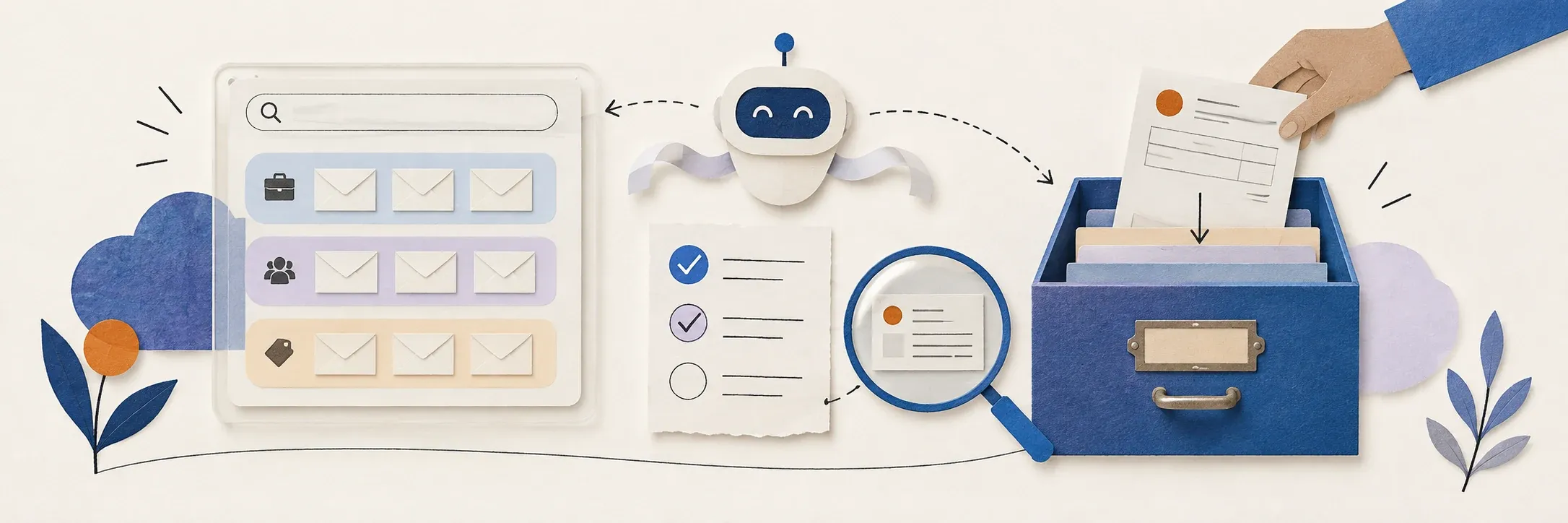
KI-E-Mail-Tools mit Smart Folders und Filtern können die Ansicht oder die Nachrichten selbst verändern. Frage zuerst, was mit dem Original geschieht, bevor du Funktionsnamen vergleichst.
Ansicht und Aktion unterscheiden
Eine gespeicherte Suche kann Treffer anzeigen, ohne sie zu verschieben. Eine echte Ordnerbewegung verändert den Ablageort. Ein Gmail-Label kann neben anderen Labels bestehen. „Smart Folder“ beschreibt das Verhalten daher nicht eindeutig genug.
Verhalten
Was du prüfst
Gefilterte Ansicht
Bleibt das Original in seinem Ordner?
Ordnerbewegung
Ist das Ziel ein erreichbarer IMAP-Ordner?
Labelzuweisung
Kann die Nachricht weitere Labels behalten?
Modellklassifizierung
Welche Felder und Beschreibungen bestimmen das Ergebnis?
Einen vollständigen Ablauf prüfen
Verwende eine fiktive Rechnungskategorie: „Rechnungen von Lieferant Alpha; Werbung ausschließen.“ Wähle einen Zielordner, bereite Rechnung und Werbung derselben Adresse vor und starte einen Testlauf. Die Erwartungen sind deine Prüfvorgabe, kein gemessenes Modellergebnis.
AI Email Filter wählt eine Kategorie oder keine. Du konfigurierst Ordner und Aktionen; das Modell erfindet kein Ablagesystem für dein Unternehmen. Im Kategorieneditor kannst du einen neuen Zielordnernamen angeben. Eine Weiterleitung mit Zusammenfassung enthält auch die Originalmail.
Korrekturmöglichkeiten prüfen
Kontrolliere Original und Aktionsverlauf nach einer kleinen geprüften Auswahl. Unterstützte Bewegungen lassen sich rückgängig machen, solange die Nachricht erreichbar bleibt. Dauerhafte Löschung bietet im Verlauf kein Undo, und eine Weiterleitung lässt sich nicht zurückrufen. „Hat Undo“ reicht ohne Aktion und Wiederherstellungsbedingungen nicht aus.
Modell- und Absenderverhalten getrennt prüfen
Ein eigener OpenAI-kompatibler Endpunkt kann einen konfigurierten Standardanbieter als Fallback haben. Die gehostete Anwendung wird dadurch nicht lokal. Absenderkategorien werden unter Bedingungen und Betreffprüfungen wiederverwendet; leere Betreffzeilen oder fehlende Muster können Wiederverwendung erlauben.
Wähle ein Werkzeug nicht nur wegen aufgeräumter Demo-Ordner. Prüfe Ausschlüsse, gemischte Absender und den tatsächlichen Ablageort. Siehe Multi-Aktion-Regeln, Absenderkategorien und Modellwahl.
Ein kleiner Einblick
Deine Regeln.In Aktion.
Du beschreibst, was passieren soll. Schau zu, wie E-Mails einsortiert, unerwünschte Werbung gesammelt und Updates fürs Team zusammengefasst werden.
Neuer Filter
Ordner
Rechnungen
Was gehört hier hinein?
Lege Rechnungen und Zahlungsbelege hier ab. Keine Werbung, auch wenn ein Preis darin steht.Lege Rechnungen und Zahlungsbelege hier ab. Keine Werbung, auch wenn ein Preis darin steht.Lege Rechnungen und Zahlungsbelege hier ab. Keine Werbung, auch wenn ein Preis darin steht.
Filter erstellenFilter ist bereit
Bürobedarf Muster
Die Rechnung für deinen Bürostuhl
Vielen Dank für deine Bestellung. Im Anhang findest du deine Rechnung über CHF 249.–.
Rechnung.pdf
Rechnungen
Neuer Filter
Ordner
Spam prüfen
Was gehört hier hinein?
Sammle unerwünschte Verkaufsangebote und Werbung für Kontaktlisten. Keine Rechnungen oder Kontowarnungen.Sammle unerwünschte Verkaufsangebote und Werbung für Kontaktlisten. Keine Rechnungen oder Kontowarnungen.Sammle unerwünschte Verkaufsangebote und Werbung für Kontaktlisten. Keine Rechnungen oder Kontowarnungen.
Filter erstellenFilter ist bereit
Sales Booster Beispiel
10’000 neue Kontakte für dein Business!
Mehr Kunden ohne Aufwand? Sichere dir jetzt unsere exklusive Kontaktliste zum Sonderpreis.
Fasse die wichtigsten Änderungen und Termine in zwei Stichpunkten zusammen.Fasse die wichtigsten Änderungen und Termine in zwei Stichpunkten zusammen.Fasse die wichtigsten Änderungen und Termine in zwei Stichpunkten zusammen.
Aktion speichernAktion ist bereit
Beispiel Cloud
Das ändert sich im November
Am 12. November starten die neuen Team-Exporte. Dein bisheriger Tarif bleibt unverändert. Im Update erklären wir alle Neuerungen und die Einrichtung Schritt für Schritt.