
Gmail Filter erstellen und E-Mails sortieren
Gmail Filter erstellen: Wähle überprüfbare Absender-, Betreff- oder Suchbedingungen. Prüfe passende Unterhaltungen und einen Ausschlussfall. Beginne mit einem sichtbaren Label, bevor du riskantere Aktionen einrichtest.
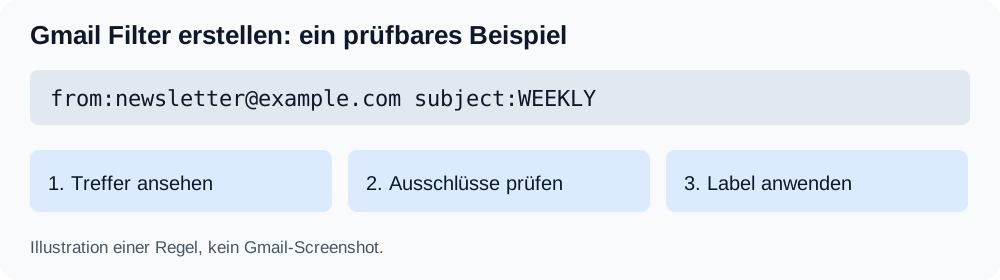
Illustration einer Regel, kein Gmail-Screenshot.
Gmail Filter am Computer erstellen
- Öffne Gmail und die Suchoptionen neben dem Suchfeld.
- Trage einen Absender, Betreff oder eine andere Bedingung ein.
- Führe die Suche aus und prüfe die Treffer.
- Wähle Filter erstellen.
- Bestimme die Aktion, etwa ein Label zuweisen.
- Bestätige den Filter.
Das Vorgehen folgt der Filter-Anleitung von Google. Ein Label eignet sich zum Einstieg: Prüfe die Zuordnung, bevor du entscheidest, ob Nachrichten aus dem Posteingang genommen werden sollen.
Praktische Gmail-Filter-Beispiele
Ersetze die Beispieladressen und Projektreferenzen durch deine eigenen Angaben. Suche zuerst, bevor du eine Regel speicherst.
| Ziel | Beispiel für die Suche | Aktion zum Einstieg |
|---|---|---|
| Einen Newsletter sammeln | from:[email protected] | Label Newsletter zuweisen |
| Anhänge eines Rechnungsabsenders bündeln | from:[email protected] has:attachment | Label Belege zuweisen |
| Eine einheitliche Projektreferenz verfolgen | subject:PROJECT-42 | Label Project-42 zuweisen |
Ein Rechnungsabsender mit Anhang ist ein Muster, aber kein Nachweis für eine Rechnung. Eine Projektreferenz hilft nur, wenn die Beteiligten sie tatsächlich verwenden. Prüfe Ausnahmen, statt der Regel ein Verständnis des Inhalts zu unterstellen.
Die Suchoperatoren von Google erklären kombinierte Bedingungen. Halte die erste Anfrage eng und erweitere sie anhand der geprüften Treffer.
E-Mails mit Labels ordnen oder aus dem Posteingang nehmen?
Ein Label erleichtert das Wiederfinden. Ob du eine Nachricht noch lesen oder beantworten musst, ist eine andere Entscheidung. Gmail erlaubt mehrere Labels pro Nachricht; Kunden- und Rechnungslabel müssen sich nicht gegenseitig ausschließen.
Das unterscheidet sich von der klassischen Zuordnung jeder Nachricht zu genau einem Ordner. Prüfe deine Ergebnisse, bevor du Gmail wie einen gewöhnlichen IMAP-Ordnerbaum behandelst. Dazu gibt es die Label-Anleitung von Google.
Gmail-Regeln oder KI-Sortierung wählen
| Anforderung | Geeigneter Einstieg |
|---|---|
| Ein bekannter Newsletter-Absender | Nativer Absenderfilter |
| Eine einheitliche Betreffreferenz | Nativer Betrefffilter |
| Unterschiedlich formulierte Rechnungen verschiedener Absender | Einen inhaltlichen Kategorie-Prompt testen |
| Mehrere Projekte mit derselben Absenderadresse | Jede Nachricht einzeln beurteilen |
Eine feste Regel passt zu einer genauen Bedingung. Prompt-basierte Sortierung kannst du testen, wenn die Kategorie vom Inhalt abhängt und du diesen klar beschreiben kannst. Keine der Methoden garantiert eine korrekte Zuordnung.
Gmail mit eigenen KI-Prompts sortieren
AI Email Filter wertet Kategorie-Prompts in einem verbundenen Postfach aus. Ein Beispiel lautet „Kaufrechnungen und Zahlungserinnerungen, keine Werbeangebote“. Das ist eine Anweisung zum Testen und keine nachgewiesen zuverlässige Regel für jede Rechnung.
- Verbinde Gmail mit den unterstützten Zugangsdaten deines Kontos.
- Erstelle eine Kategorie, beschreibe ihren Inhalt und wähle die gewünschte Aktion.
- Klassifiziere eine kleine Auswahl in der Prüfliste, ohne Verschiebungen anzuwenden.
- Prüfe Fehler, passe den Prompt an und führe die gewünschten Aktionen aus.
Prüfe bei gemischten Absendern bestehende Zuordnungen und die Ergebnisse einzelner Nachrichten getrennt. Absender Smart Categories können sonst geeignete gespeicherte Kategorien bei passenden Betreffmustern nutzen; ein anderer Betreff kann eine neue Klassifizierung auslösen.
Die Anwendung liest E-Mail-Daten. Absender, Betreff und eine Textvorschau können zur Klassifizierung an das konfigurierte Modell gehen. Eigenes LLM erklärt Modellkonfiguration und Hosting-Anforderungen.
Fragen zu Gmail-Filtern
Warum wurde eine Antwort nicht gefiltert?
Auch die Antwort muss die Bedingungen erfüllen. Vergleiche Absender und Betreff mit der Suchanfrage, statt davon auszugehen, dass die ganze Unterhaltung derselben Regel folgt.
Wo ändere ich einen vorhandenen Filter?
Öffne in den Gmail-Einstellungen Alle Einstellungen aufrufen → Filter und blockierte Adressen. Wähle den Filter zum Bearbeiten oder Entfernen.
Brauchen native Gmail-Filter ein App-Passwort?
Nein. Du richtest sie in Gmail ein. Ein App-Passwort betrifft die Verbindung eines geeigneten Kontos mit einer externen IMAP-Anwendung; siehe Einrichtungsanleitung.
Ersetzt AI Email Filter meine Gmail-Regeln?
Für die Verbindung musst du vorhandene Regeln nicht entfernen. Lege fest, welches System welche Kategorie behandelt, und prüfe die gemeinsame Wirkung vor automatischen Verschiebungen. Für mehrere Kunden hilft das Sortieren nach Kunde und Projekt.
Bereit, deinen Posteingang zu automatisieren?
Kostenlos starten