
Filtre Thunderbird : créer une règle et résoudre les erreurs
Créer des filtres Thunderbird permet de trier selon des conditions vérifiables. Commencez par un expéditeur connu ou une référence précise et testez une petite sélection, exclusions comprises, avant toute opération globale.
Créer un filtre de messages Thunderbird
- Ouvrez Outils → Filtres de messages et sélectionnez le compte.
- Choisissez Nouveau et nommez la règle.
- Activez l’exécution à la réception et l’exécution manuelle pour le test.
- Ajoutez une condition, par exemple De → est → [email protected].
- Commencez par une action visible, puis enregistrez.
- Sélectionnez un dossier de test et lancez Exécuter.
Consultez les instructions de Mozilla. Les libellés des menus peuvent varier selon la version et la langue.
Si le test sélectionne les bons messages, remplacez l’action initiale par un déplacement et choisissez le dossier cible. Enregistrez et contrôlez un autre échantillon avant de laisser la règle active à la réception.
Toutes les conditions ou au moins une ?
Supposons qu’une newsletter utilise un expéditeur fixe et WEEKLY dans l’objet. Avec toutes les conditions, les deux doivent correspondre. Avec au moins une, cet expéditeur suffit aussi à sélectionner un avis de facturation. Choisissez la combinaison qui exprime votre décision ; ajouter des conditions n’améliore pas automatiquement une règle.
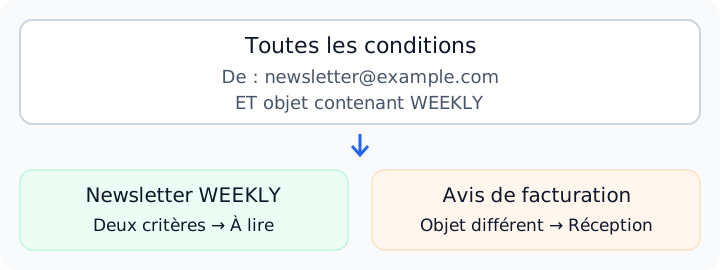
Ce schéma illustre une condition ; ce n’est ni une capture d’écran ni un résultat de test. Remplacez l’adresse, la référence et le dossier par les vôtres.
Commencer par un critère observable
Ces règles sont des exemples, pas des réglages testés sur votre boîte.
| Objectif | Condition d’exemple | Premier test |
|---|---|---|
| Regrouper une newsletter connue | Expéditeur : [email protected] | Marquer un message correspondant |
| Repérer un projet | L’objet contient PROJECT-42 | Vérifier les objets sélectionnés |
| Regrouper les avis d’un fournisseur | Expéditeur : [email protected] | Vérifier si factures et publicité partagent l’adresse |
Un même expéditeur peut envoyer des factures et des offres. Une règle basée sur l’adresse ne les distingue que si un autre critère les sépare. Gardez les messages financiers importants visibles pendant les ajustements.
Un filtre Thunderbird ne fonctionne pas ?
Les filtres de réception concernent la boîte de réception ; une exécution manuelle peut cibler un autre dossier. Vérifiez l’ordre si une règle précédente déplace le message.
| Symptôme | À vérifier |
|---|---|
| Aucun changement | Compte sélectionné, règle active et déclencheur |
| Certains messages attendus sont manqués | Expéditeur, objet et combinaison toutes/au moins une |
| Le message correspond mais ne se déplace pas | Dossier cible existant et droits d’écriture |
| Le message arrive dans un dossier inattendu | Autres règles locales ou serveur sur le même message |
Isolez un exemple au lieu de refaire toutes les règles : choisissez un message attendu, comparez ses champs aux conditions, testez une action visible comme un marquage, puis ajoutez le déplacement voulu. Si plusieurs outils classent la boîte, suspendez les règles qui se chevauchent pendant le test pour identifier la cause.
Filtre de messages ou barre de filtre rapide ?
La barre de filtre rapide réduit la liste affichée. Un filtre de messages enregistré définit des conditions et des actions. Modifier l’affichage ne crée pas une règle de déplacement pour les futurs messages.
Règles locales, règles serveur ou tri par IA ?
| Besoin | Point de départ |
|---|---|
| Expéditeur ou objet stable, traité dans Thunderbird | Filtre Thunderbird |
| Traitement chez le fournisseur lorsque l’ordinateur est éteint | Règles du fournisseur ou configuration serveur compatible |
| Catégorie décrite par le sens plutôt qu’un motif | Tester un outil de tri par prompts connecté à IMAP |
AI Email Filter se connecte à une boîte IMAP accessible avec des identifiants compatibles. Vous continuez à lire dans Thunderbird ; les changements de dossiers serveur se synchronisent via IMAP. Les dossiers locaux sont distincts et ne sont pas accessibles comme des dossiers serveur au service distant.
Tester le tri IA avec Thunderbird
Exemple de catégorie : « Factures d’achat ou rappels de paiement du fournisseur Alpha, sans offres promotionnelles ». Identifiez le fournisseur dans le message. Le modèle ne connaît pas automatiquement vos clients ou votre historique d’achats.
- Connectez votre boîte IMAP.
- Définissez une catégorie et un dossier cible existant.
- Classez un échantillon dans la file de vérification avant d’appliquer les déplacements.
- Examinez les erreurs et supprimez les conflits avec les autres règles.
Pour les expéditeurs variés, vérifiez séparément les affectations existantes et les résultats des messages. Les catégories par expéditeur peuvent réutiliser une catégorie admissible pour des motifs d’objet correspondants ; un autre objet peut déclencher une nouvelle classification.
La classification peut transmettre expéditeur, objet et aperçu au modèle configuré. Consultez Votre propre LLM avant de traiter des messages sensibles. Pour garder le traitement dans votre infrastructure, il faut y héberger l’application et le modèle.
Étapes suivantes
Consultez organiser ses mails pour les dossiers et le workflow client et projet pour les références. AI Email Filter inclut 200 classifications gratuites ; les tarifs décrivent les plans.
Questions sur les filtres Thunderbird
AI Email Filter est-il nécessaire pour créer une règle ?
Non. Les étapes natives fonctionnent dans Thunderbird. Testez un outil supplémentaire seulement si vos règles n’expriment pas la décision souhaitée et si vous pouvez vérifier ses résultats.
Le service hébergé traite-t-il mes dossiers locaux ?
Une connexion IMAP distante accède aux dossiers serveur, pas à un dossier quelconque sur votre ordinateur. Vérifiez où sont les messages avant de choisir l’outil ; ne déplacez pas une archive locale uniquement pour suivre ce guide.
Tous les messages d’un client doivent-ils aller au même projet ?
Seulement si cela correspond à votre travail. Une même adresse peut traiter factures et plusieurs projets. Ajoutez une référence observable ou vérifiez chaque message plutôt que de considérer l’expéditeur comme une preuve.
Prêt à mettre ta boîte mail en pilote automatique ?
Commencer gratuitement