
Filtros Thunderbird: crear reglas y resolver errores
Crear filtros Thunderbird permite ordenar según condiciones comprobables. Empieza con un remitente conocido o referencia clara y prueba una selección pequeña, incluidas exclusiones, antes de mover todo el buzón.
Crear un filtro de mensajes Thunderbird
- Abre Herramientas → Filtros de mensajes y selecciona la cuenta.
- Elige Nuevo y pon nombre a la regla.
- Activa la ejecución al recibir correo y la ejecución manual para la prueba.
- Añade una condición como De → es → [email protected].
- Empieza con una acción visible y guarda.
- Selecciona una carpeta de prueba y ejecuta el filtro.
Consulta las instrucciones de Mozilla. Los nombres de menús pueden variar según versión e idioma.
Si la prueba selecciona los mensajes adecuados, cambia la acción inicial por mover y elige la carpeta de destino. Guarda y comprueba otra muestra antes de dejar activa la regla para el correo entrante.
¿Todas las condiciones o cualquiera de ellas?
Supongamos que una newsletter usa un remitente fijo y WEEKLY en el asunto. Con todas las condiciones, ambas deben coincidir. Con cualquiera, el remitente también basta para seleccionar un aviso de facturación. Elige la combinación que expresa tu decisión; más condiciones no siempre mejoran la regla.
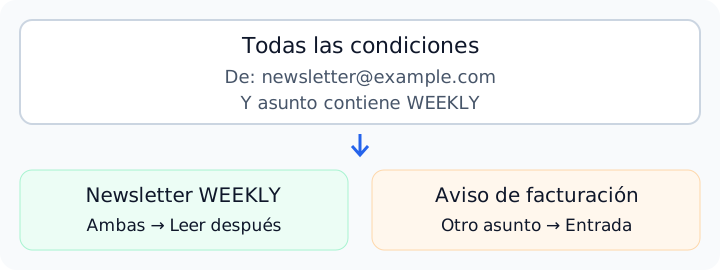
El diagrama es un ejemplo ilustrativo, no una captura ni un resultado de prueba. Sustituye dirección, referencia y carpeta por las tuyas.
Empezar por una condición observable
Son reglas de ejemplo, no ajustes probados en tu buzón.
| Objetivo | Condición de ejemplo | Primera prueba |
|---|---|---|
| Reunir una newsletter conocida | Remitente [email protected] | Marcar un mensaje coincidente |
| Encontrar un proyecto | Asunto contiene PROJECT-42 | Revisar los asuntos seleccionados |
| Agrupar avisos de un proveedor | Remitente [email protected] | Comprobar si facturas y publicidad comparten dirección |
Un remitente puede enviar facturas y ofertas. Una regla de dirección no distingue ambas sin otra condición. Mantén visibles los mensajes de facturación mientras ajustas el filtro.
¿Los filtros Thunderbird no funcionan?
Los filtros de recepción actúan en la bandeja de entrada; una ejecución manual puede dirigirse a otra carpeta. Revisa el orden si una regla anterior mueve el mensaje.
| Síntoma | Qué comprobar |
|---|---|
| Nada cambia | Cuenta seleccionada, regla activa y desencadenante |
| Faltan algunas coincidencias | Remitente y asunto reales, todas/cualquiera |
| Hay coincidencia pero falla el movimiento | Carpeta existente y permiso de escritura |
| Aparece en una carpeta inesperada | Otras reglas locales o de servidor |
Trabaja con un ejemplo: elige un mensaje esperado, compara sus campos con la condición, prueba una acción visible y reversible como marcar y después añade el movimiento. Si varios programas organizan el buzón, pausa las reglas superpuestas durante la prueba para poder atribuir el resultado.
¿Filtro de mensajes o barra de filtrado rápido?
La barra de filtrado rápido reduce la lista visible. Un filtro de mensajes guardado define condiciones y acciones. Cambiar la vista no configura una regla para mover el correo futuro.
Reglas locales, de servidor o clasificación IA
| Necesidad | Punto de partida |
|---|---|
| Remitente o asunto estable, procesado en Thunderbird | Filtro Thunderbird |
| Procesamiento con el ordenador apagado | Reglas del proveedor o configuración de servidor compatible |
| Categoría basada en significado, no un patrón | Probar clasificación con prompts mediante IMAP |
AI Email Filter se conecta a un buzón IMAP accesible con credenciales compatibles. Puedes seguir leyendo en Thunderbird y sincronizar cambios de carpetas del servidor. Las carpetas locales son distintas y el servicio remoto no accede a ellas como si fueran carpetas IMAP.
Probar IA junto a Thunderbird
Ejemplo: «Facturas de compra o recordatorios de pago del proveedor Alpha, excluyendo promociones». Usa un proveedor identificable en el mensaje. El modelo no conoce automáticamente tu lista de clientes ni tus compras.
- Conecta el buzón IMAP.
- Define una categoría y una carpeta de destino existente.
- Clasifica una muestra en la cola de revisión antes de aplicar movimientos.
- Examina errores y elimina conflictos con otras reglas.
Para remitentes variados, revisa por separado las asignaciones existentes y los resultados de cada mensaje. Las categorías por remitente pueden reutilizar categorías admisibles si coinciden los patrones del asunto; otro asunto puede desencadenar una nueva clasificación.
La clasificación puede enviar remitente, asunto y vista previa al modelo configurado. Consulta Tu propio LLM antes de tratar mensajes sensibles. Mantener el procesamiento en tu infraestructura requiere alojar allí aplicación y modelo.
Próximos pasos
Consulta cómo organizar correos y el flujo de clientes y proyectos. Hay 200 clasificaciones gratuitas; los precios explican los planes.
Preguntas sobre filtros Thunderbird
¿Necesito AI Email Filter para crear una regla?
No. Los pasos nativos funcionan en Thunderbird. Prueba otro clasificador si tus reglas no expresan la decisión necesaria y puedes evaluar sus resultados.
¿Puede el servicio alojado procesar carpetas locales?
IMAP remoto accede a carpetas del servidor, no a cualquier carpeta de tu ordenador. Comprueba dónde están los mensajes antes de elegir la automatización. No traslades un archivo local solo para seguir una guía.
¿Todo el correo de un cliente pertenece a un proyecto?
Solo si así trabajas. Una dirección puede tratar facturas y varios proyectos. Añade una referencia observable o revisa cada mensaje en lugar de tomar el remitente como prueba.
¿Listo para poner tu bandeja en piloto automático?
Empezar gratis