
Filtre Gmail : créer des règles et ajouter des libellés
Créer des filtres Gmail commence par des conditions vérifiables sur l’expéditeur, l’objet ou la recherche. Examinez les conversations correspondantes et un cas exclu. Commencez par un libellé visible avant les actions plus risquées.
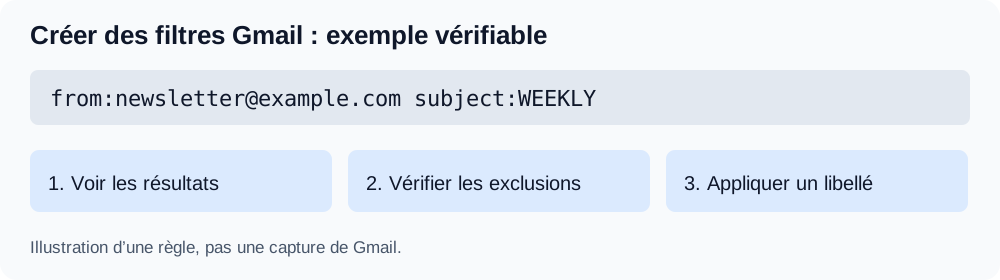
Illustration d’une règle, pas une capture de Gmail.
Créer un filtre Gmail sur ordinateur
- Ouvrez les options de recherche à côté du champ de recherche Gmail.
- Saisissez un expéditeur, un objet ou un autre critère.
- Lancez la recherche et inspectez les résultats.
- Choisissez Créer un filtre.
- Sélectionnez une action, par exemple l’ajout d’un libellé.
- Confirmez le filtre.
Consultez les instructions de Google. Commencer par un libellé permet de vérifier les résultats avant de retirer des messages de la boîte de réception.
Exemples de filtres Gmail
Remplacez les adresses et références ci-dessous par les vôtres. Effectuez une recherche avant d’enregistrer chaque règle.
| Objectif | Recherche d’exemple | Première action |
|---|---|---|
| Regrouper une newsletter | from:[email protected] | Ajouter le libellé Newsletters |
| Repérer les pièces jointes d’un fournisseur | from:[email protected] has:attachment | Ajouter le libellé Justificatifs |
| Suivre une référence de projet stable | subject:PROJECT-42 | Ajouter le libellé Projet-42 |
Une adresse de facturation et une pièce jointe constituent un indice, pas une preuve qu’il s’agit d’une facture. Une référence de projet n’aide que si les correspondants l’utilisent. Vérifiez les exceptions au lieu de supposer que la règle comprend le contenu.
La liste des opérateurs de recherche Google explique comment combiner les conditions. Élargissez une requête seulement après en avoir contrôlé les résultats.
Ajouter un libellé ou retirer le message de la boîte de réception ?
Un libellé aide à retrouver un message. La nécessité de le lire ou d’y répondre est une autre décision. Gmail autorise plusieurs libellés sur un même message : Client et Facturation peuvent donc coexister.
Ce fonctionnement diffère d’un classement dans un seul dossier. Testez le résultat avant de considérer Gmail comme une arborescence IMAP ordinaire. Consultez le guide des libellés.
Choisir une règle Gmail ou le tri par IA
| Besoin | Point de départ |
|---|---|
| Une newsletter avec un expéditeur fixe | Filtre natif sur l’expéditeur |
| Une référence stable dans l’objet | Filtre natif sur l’objet |
| Des factures formulées différemment | Tester un prompt décrivant le contenu |
| Plusieurs projets utilisant la même adresse | Évaluer chaque message individuellement |
Une règle fixe convient à un critère précis. Testez le tri par prompts lorsque la catégorie dépend du sens et que vous pouvez le décrire clairement. Aucune des deux approches ne garantit un classement correct.
Tester le tri Gmail par prompts
AI Email Filter évalue vos descriptions de catégories dans une boîte connectée. Exemple : « Factures d’achat et rappels de paiement, à l’exclusion des offres promotionnelles ». C’est une instruction à tester, pas une règle déjà validée pour toutes les factures.
- Connectez Gmail avec une méthode autorisée par votre compte.
- Créez une catégorie, décrivez son périmètre et choisissez l’action souhaitée.
- Classez un petit échantillon dans la file de vérification sans appliquer de déplacements.
- Inspectez les erreurs, ajustez le prompt et appliquez les actions approuvées.
Pour les expéditeurs variés, vérifiez séparément les affectations existantes et les résultats des messages. Les catégories par expéditeur peuvent sinon réutiliser une catégorie admissible lorsque les motifs d’objet correspondent ; un autre objet peut déclencher une nouvelle classification.
L’application lit les données des messages et peut transmettre expéditeur, objet et aperçu textuel au modèle configuré. Votre propre LLM explique le choix du modèle et les conditions d’hébergement.
Questions sur les filtres Gmail
Pourquoi une réponse échappe-t-elle au filtre ?
La réponse doit elle aussi respecter les critères. Comparez son expéditeur et son objet à la requête ; toute une conversation ne suit pas nécessairement une seule règle.
Où modifier un filtre existant ?
Dans les paramètres Gmail, ouvrez Voir tous les paramètres → Filtres et adresses bloquées, puis choisissez le filtre à modifier ou supprimer.
Faut-il un mot de passe d’application pour un filtre natif ?
Non. Vous le créez dans Gmail. Un mot de passe d’application concerne la connexion d’un compte admissible à une application IMAP externe ; voir le guide de connexion.
AI Email Filter remplace-t-il mes règles Gmail ?
La connexion n’exige pas leur suppression. Définissez quel outil gère chaque catégorie et contrôlez leurs effets combinés avant d’automatiser les déplacements. Pour plusieurs clients, consultez le classement par client et projet.
Prêt à mettre ta boîte mail en pilote automatique ?
Commencer gratuitement