
Filtros Gmail: crear reglas y etiquetar correos
Crear filtros Gmail requiere condiciones comprobables de remitente, asunto o búsqueda. Revisa conversaciones coincidentes y un caso excluido. Empieza con una etiqueta visible antes de usar acciones más arriesgadas.
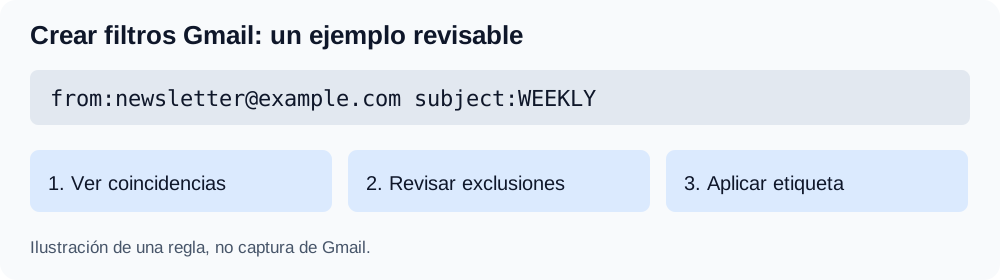
Ilustración de una regla, no captura de Gmail.
Crear un filtro Gmail en el ordenador
- Abre las opciones de búsqueda junto al cuadro de búsqueda de Gmail.
- Introduce un remitente, un asunto u otra condición.
- Busca y revisa los resultados.
- Elige Crear filtro.
- Selecciona una acción, como aplicar una etiqueta.
- Confirma el filtro.
Consulta las instrucciones de Google. Una etiqueta permite comprobar coincidencias antes de retirar mensajes de Recibidos.
Ejemplos de filtros Gmail
Sustituye las direcciones y referencias por las tuyas. Busca antes de guardar una regla.
| Objetivo | Búsqueda de ejemplo | Acción inicial |
|---|---|---|
| Reunir una newsletter | from:[email protected] | Etiqueta Newsletters |
| Encontrar adjuntos de un proveedor | from:[email protected] has:attachment | Etiqueta Justificantes |
| Seguir una referencia estable | subject:PROJECT-42 | Etiqueta Proyecto-42 |
Un remitente de facturación y un adjunto son un patrón, no una prueba de que el mensaje sea una factura. Una referencia sirve si los participantes la utilizan. Comprueba excepciones en lugar de asumir que la regla entiende el contenido.
La referencia de operadores de Google explica cómo combinar condiciones. Amplía la búsqueda después de revisar sus resultados.
¿Etiquetar o quitar correos de Recibidos?
Una etiqueta ayuda a encontrar un mensaje; decidir si debes leerlo o contestarlo es otra tarea. Gmail admite varias etiquetas por mensaje: Cliente y Facturación pueden coexistir.
Esto difiere de colocar un mensaje en una sola carpeta. Prueba el comportamiento antes de tratar Gmail como un árbol IMAP convencional. Consulta la guía de etiquetas.
Elegir reglas Gmail o clasificación con IA
| Necesidad | Punto de partida |
|---|---|
| Newsletter con una dirección fija | Filtro nativo de remitente |
| Referencia constante en el asunto | Filtro nativo de asunto |
| Facturas redactadas de formas distintas | Probar un prompt basado en el contenido |
| Varios proyectos con el mismo remitente | Evaluar cada mensaje individualmente |
Una regla fija sirve para una condición precisa. Prueba prompts cuando la categoría depende del significado y puedes describirlo claramente. Ninguna opción garantiza asignaciones correctas.
Probar la clasificación Gmail con prompts
AI Email Filter evalúa tus categorías en un buzón conectado. Ejemplo: «Facturas de compra y recordatorios de pago, excluyendo ofertas promocionales». Es una instrucción para probar, no una regla validada para todas las facturas.
- Conecta Gmail con credenciales admitidas por tu cuenta.
- Crea una categoría, define su alcance y elige la acción prevista.
- Clasifica una muestra en la cola de revisión sin aplicar movimientos.
- Examina errores, ajusta el prompt y aplica las acciones aprobadas.
Para remitentes variados, revisa por separado las asignaciones existentes y los resultados de cada mensaje. Las categorías por remitente pueden reutilizar categorías admisibles cuando coinciden los patrones del asunto; un asunto distinto puede provocar otra clasificación.
La aplicación lee datos del correo y puede enviar remitente, asunto y vista previa al modelo configurado. Tu propio LLM explica las opciones y los requisitos de alojamiento.
Preguntas sobre filtros Gmail
¿Por qué una respuesta no coincide?
También debe cumplir las condiciones. Compara su remitente y asunto con la búsqueda; no supongas que una conversación completa sigue la misma regla.
¿Dónde edito un filtro existente?
En la configuración, abre Ver todos los ajustes → Filtros y direcciones bloqueadas y selecciona el filtro que quieres editar o eliminar.
¿Necesito una contraseña de aplicación para filtros nativos?
No. Se crean dentro de Gmail. Una contraseña de aplicación sirve para conectar una cuenta compatible a una aplicación IMAP externa; consulta la guía de conexión.
¿AI Email Filter sustituye mis reglas Gmail?
La conexión no exige borrarlas. Decide qué sistema gestiona cada categoría y revisa sus efectos combinados antes de automatizar movimientos. Para varios clientes, consulta el flujo por cliente y proyecto.
¿Listo para poner tu bandeja en piloto automático?
Empezar gratis